


- Частным лицам
- Помощь и поддержка
- домашний билайн
- домашний интернет
- Настройка роутера
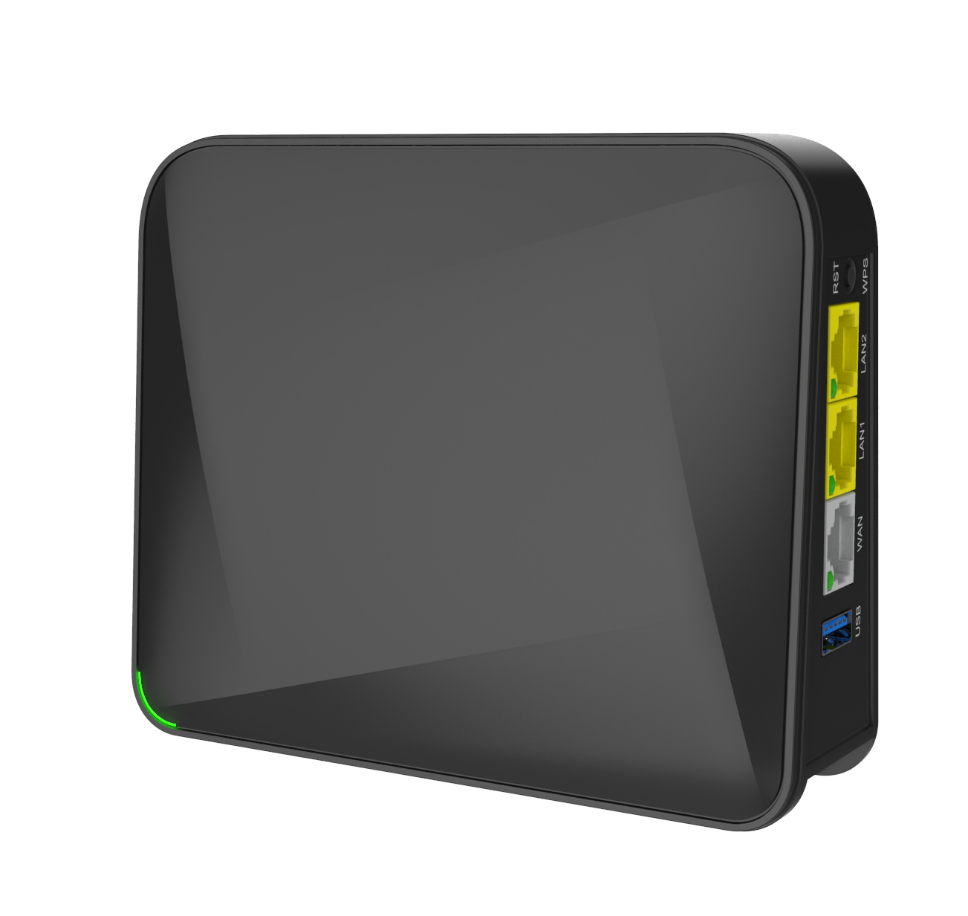
- Роутер билайн Smart Box GIGA
Роутер билайн Smart Box GIGA
|
Имя беспроводной сети (SSID) по умолчанию |
2 ГГц — Beeline_2G_FFFF45 |
|
Пароль к сети |
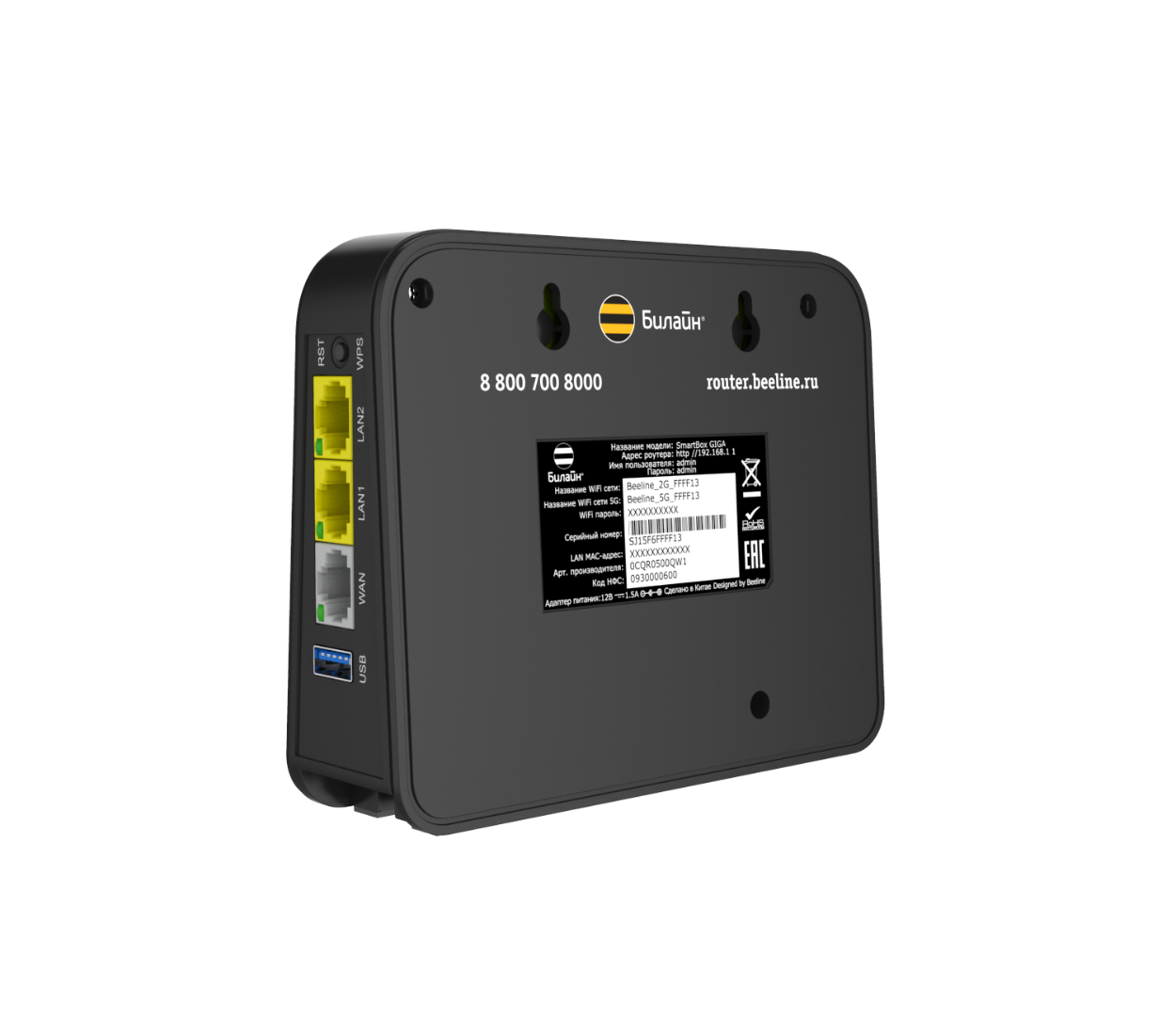
Указан на дне роутера |
|
Адрес роутера |
192.168.1.1 |
|
Доступ на web-интерфейс |
логин admin |
|
Актуальная версия прошивки |
2004_2001_hotfix (если ПО ниже 1.0.07 и обновление на актуальную версию не проходит, необходимо сначала обновиться до версии 1.0.07) |
|
Режимы работы |
DHCP-клиент, Static IP, L2TP, Dynamic IP |
|
Wi-Fi |
802.11b/g/n/a/ac 300Mbps, 2.4GHz и 5GHz Dual Band, гостевая Wi-Fi-сеть |
|
WAN/LAN |
порты WAN и LAN1 Gigabit Ethernet — максимальная пропускная способность 1 Гбит/с (1000 Мбит/с) порт LAN2 Fast Ethernet — максимальная пропускная способность 100 Мбит/с |
|
USB-порт |
1 порт USB 3.0 |
|
Поддержка IPTV |
да, выделенный LAN-порт и IGMP proxy |
|
Поддержка скоростных тарифов |
да |
|
Статус |
рекомендованный |
Подключите кабель, который вам провели в квартиру наши монтажники в порт WAN, а компьютер подключите в любой из двух LAN-портов. Вы также можете соединить ваш компьютер с роутером по беспроводной сети, но на первичном этапе настройки лучше использовать кабель.
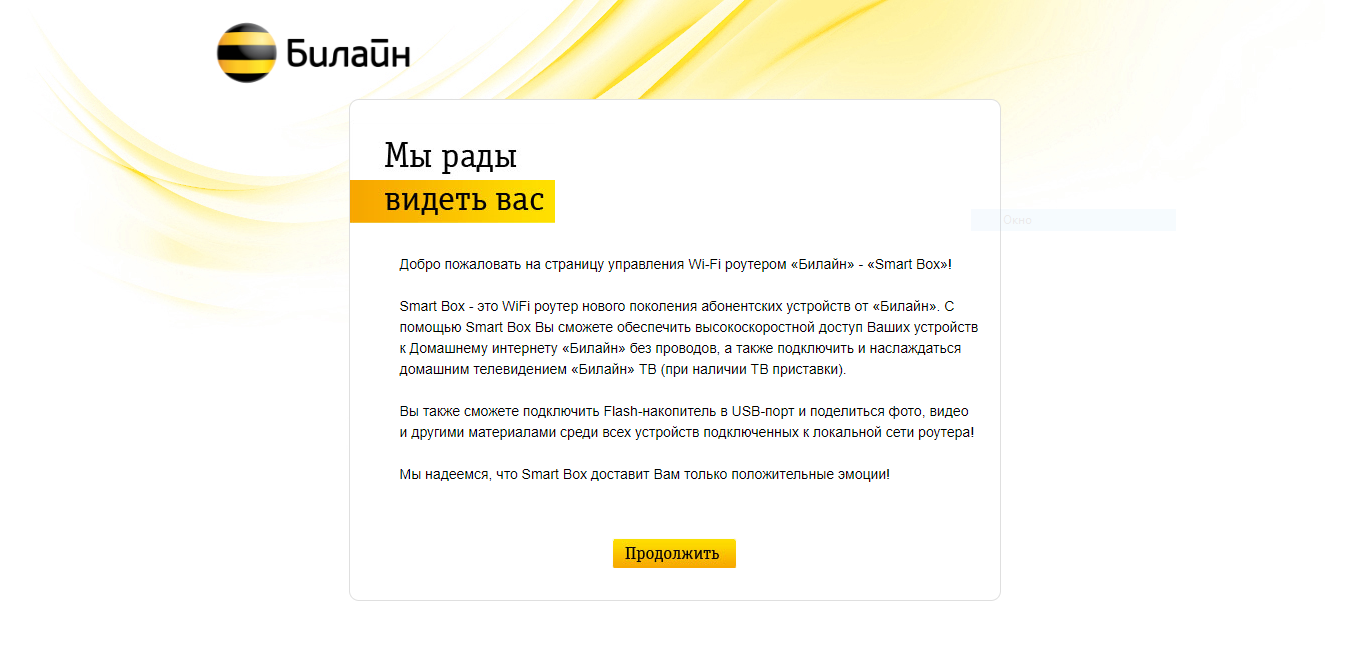
Шаг 1
Откройте браузер и введите в адресную строку 192.168.1.1. Вы попадёте на страницу приветствия. Нажмите кнопку «Продолжить».
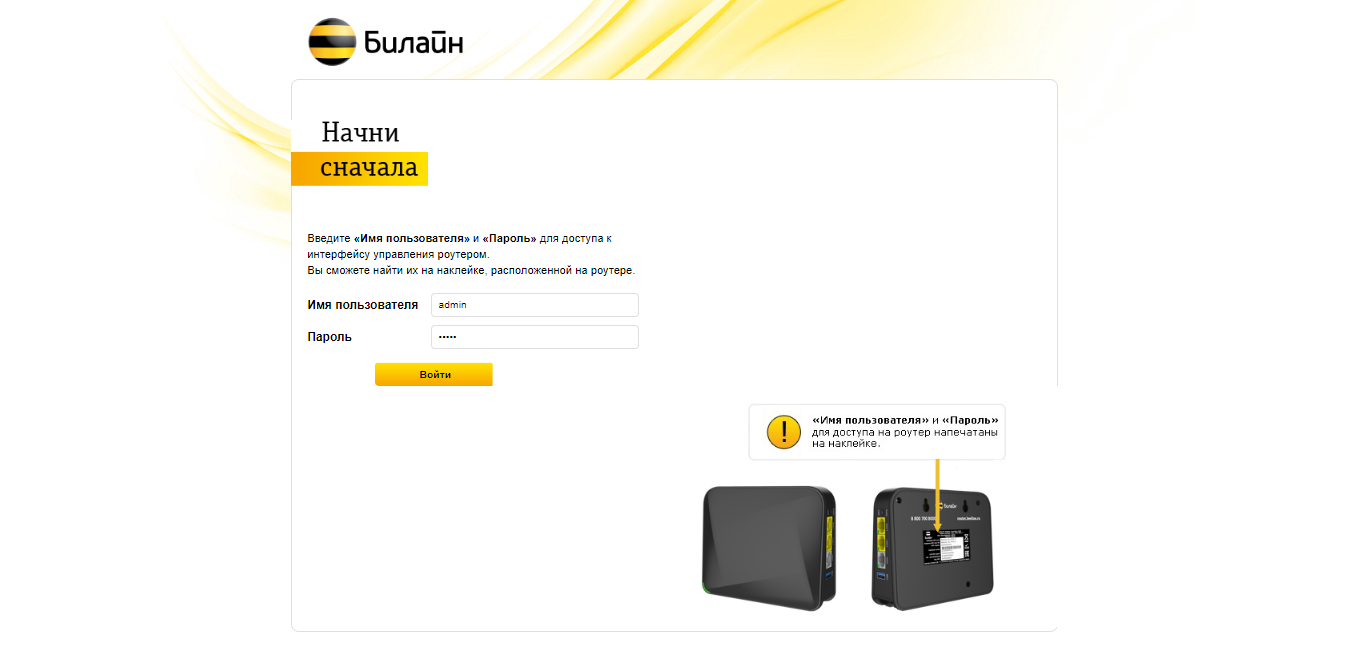
Шаг 2
Роутер предложит вам ввести имя пользователя и пароль. Введите в первое поле admin, во второе также admin. Нажмите кнопку «Войти».
Шаг 3
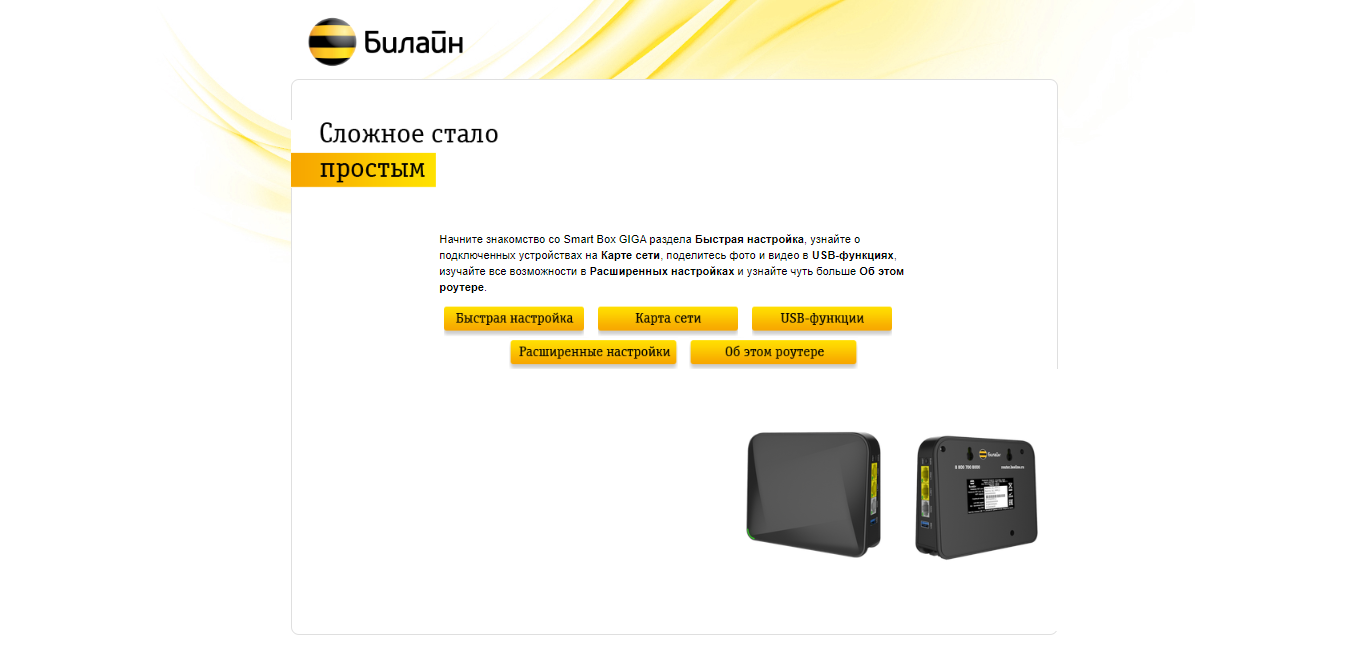
Вы попадёте в главное меню роутера. Выберите пункт «Быстрая настройка».
Шаг 4
Настраиваем роутер
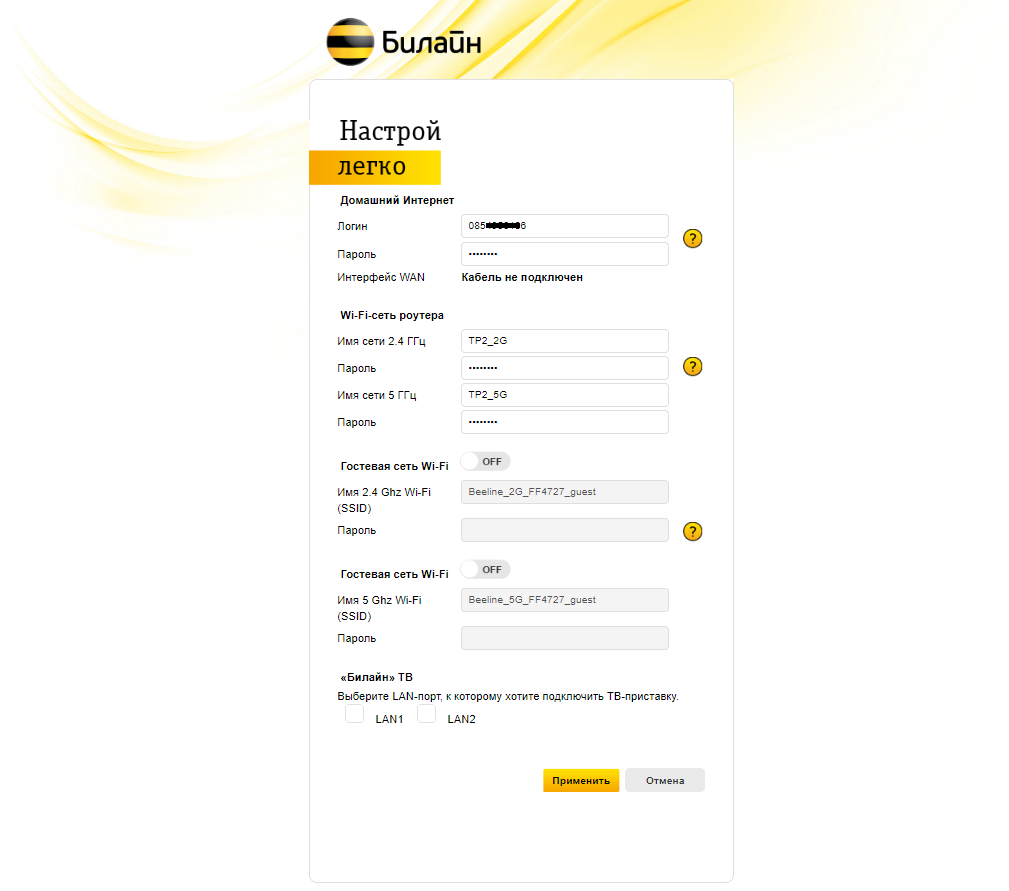
Домашний интернет:
- Логин — имя пользователя по договору (089/085)
- Пароль — пароль от домашнего интернета
Wi-Fi-сеть роутера (для 2.4 и 5 ГГц):
- Имя сети — название Wi-Fi-сети, которая будет отображаться в списке подключений.
- Пароль — пароль для Wi-Fi-сети придумывается самостоятельно — не менее 8 символов.
билайн тв — нужно выбрать порт, в который подключена IPTV-приставка.
Нажмите кнопку «Применить» — роутеру потребуется приблизительно 1 минута чтобы применить параметры.
Поздравляем, вы полностью настроили роутер для работы в сети билайн!
Обязательно подключите роутер к компьютеру, используя Ethernet-кабель.
Шаг 1
Откройте браузер и введите в адресную строку 192.168.1.1. Вы попадёте на страницу приветствия. Нажмите кнопку «Продолжить».
Шаг 2
Роутер предложит вам ввести имя пользователя и пароль. Введите в первое поле admin, во второе также admin. Нажмите кнопку «Войти».
Шаг 3
Вы попадёте в главное меню роутера. Выберите пункт «Расширенные настройки».
Шаг 4
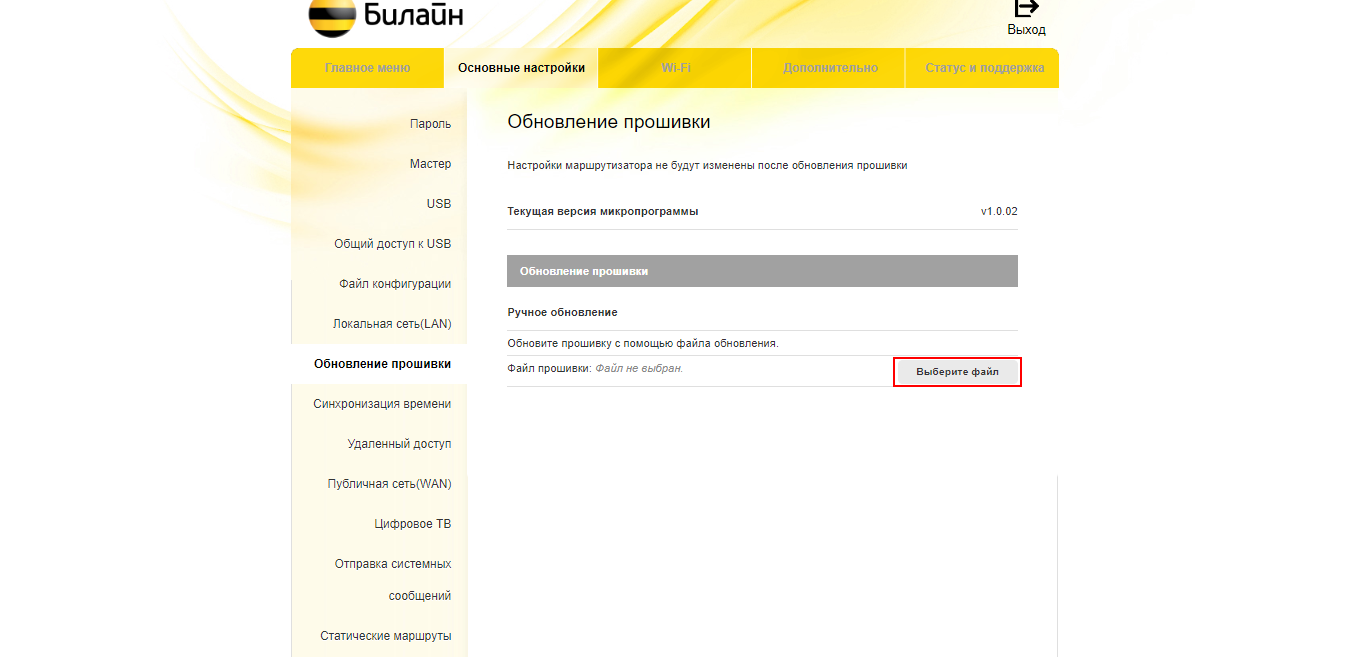
Во вкладке «Основные настройки» откройте раздел «Обновление прошивки».
Нажмите «Выбрать файл» и укажите путь к файлу с прошивкой. Нажмите «Обновить ПО».
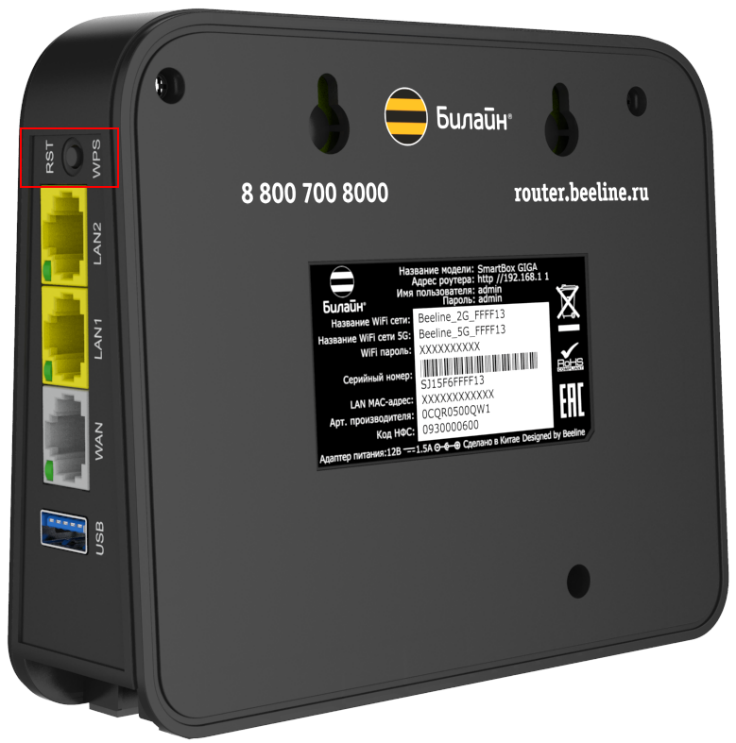
Используйте аппаратный сброс настроек, если требуется настроить устройство заново (удалить все пользовательские настройки), нет доступа к веб-странице интерфейса настроек роутера, после настройки роутера интернет-соединение не установилось или пароль доступа к нему был утерян.
Внимание! При выполнении аппаратного сброса настроек все пользовательские установки будут сброшены на заводские параметры!
На боковой панели роутера есть кнопка с названием RST/WPS. Её надо нажать и удерживать в течение 20 секунд — роутер начнёт сброс настроек.
Шаг 1
Откройте браузер и введите в адресную строку 192.168.1.1. Вы попадёте на страницу приветствия. Нажмите кнопку «Продолжить».
Шаг 2
Роутер предложит вам ввести имя пользователя и пароль. Введите в первое поле admin, во второе также admin. Нажмите кнопку «Войти».
Шаг 3
Вы попадёте в главное меню роутера. Выберите пункт «Расширенные настройки».
Шаг 4
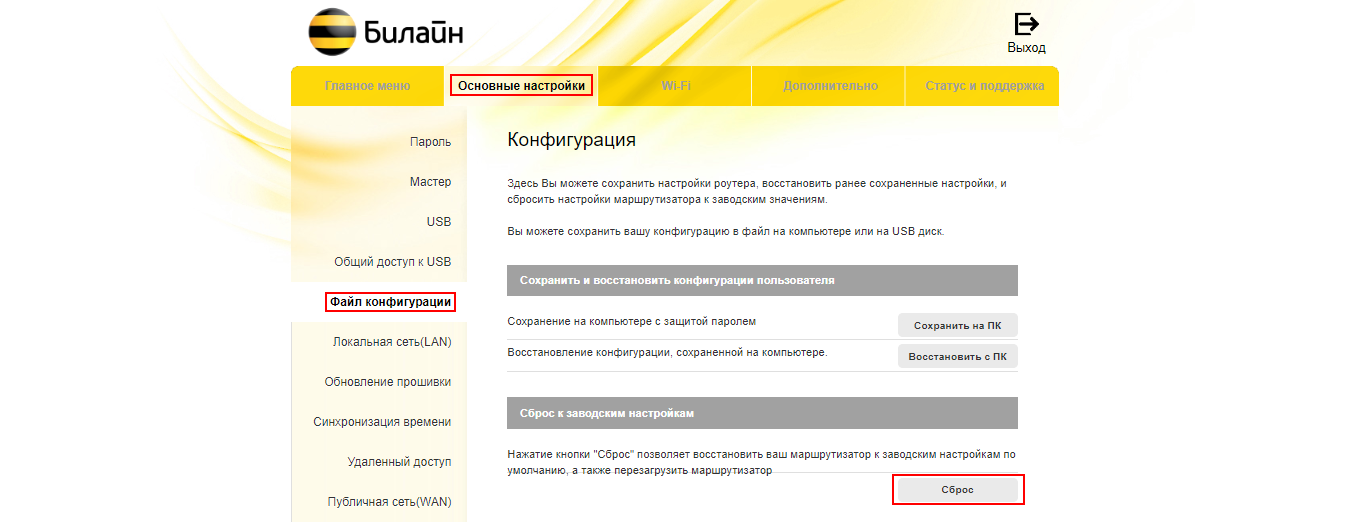
Во вкладке «Основные настройки», откройте раздел «Файл конфигурации» и нажмите кнопку «Сброс». Роутер начнёт сброс настроек.
После настройки роутера проверьте работу интернета, открыв любую веб-страницу


